Notizen online: aufschreiben, abhaken, behalten
Einkäufe, Packlisten und Nachbereitung von Besprechungen gehen leichter von der Hand, wenn du Notizen online führst, die du abhaken und zählen kannst – ohne Konto und ohne dass etwas an einen Server geht. Schreib in reinem Text, schalte eine Notiz auf Checkliste oder Markdown-Vorschau um und lade eine Sicherung herunter, wann immer du willst.
Online-Notizblock mit Checklisten
Diese Notiz per Link teilen
Der Text steckt im Link hinter dem #-Zeichen und erreicht deshalb nie unseren Server. Jeder, der den Link hat, kann die Notiz lesen.
Wo deine Notizen gespeichert sind
Die Notizen liegen nur in diesem Browser auf diesem Gerät. In einem anderen Browser, einem privaten Fenster oder nach dem Löschen der Websitedaten ist der Notizblock leer, und Safari kann den Speicher einer Website nach 7 Tagen ohne Besuch löschen. Nur eine heruntergeladene Sicherungsdatei bleibt erhalten.
Tastenkürzel
- Strg+Alt+N
- Neue Notiz
- Strg+S
- Als .txt herunterladen
- Strg+O
- Datei öffnen
- Strg+P
- Drucken oder als PDF speichern
- Strg+H
- Suchen und Ersetzen
- Strg++ / - / 0
- Text größer, kleiner, normal
- Tab
- Fügt einen Tabulator ein; drücke Esc zuerst, um den Fokus aus dem Editor zu lösen
- Enter
- In der Checklistenansicht: neuer Punkt nach dem aktuellen
- Esc
- Menü oder Bereich schließen
Noch keine Aufgaben. Füge unten eine hinzu oder füge eine Liste in das Feld ein – jede Zeile wird zu einem Kästchen.
Notizen werden nur in diesem Browser gespeichert. Bewahre hier keine Passwörter oder Kartennummern auf.
Notizen online, die sich wie Listen verhalten – nicht wie ein leeres Feld
Die meisten Online-Notizblöcke geben dir ein einziges großes Textfeld. Für einen Absatz reicht das, für den Wocheneinkauf ist es nutzlos. Ich führe meine Notizen online zuerst als Listen: was ich kaufen muss, was in den Koffer kommt, wer mir noch eine Antwort schuldet. Darum ist jede Notiz in diesem Online-Notizblock unten drunter reiner Text, mit drei Ansichten darauf:
- Text – die Rohnotiz. Tippen, suchen und ersetzen, die Zähler im Blick behalten.
- Checkliste – jede Aufgabenzeile wird zu einem Kästchen zum Antippen, mit einem Zähler wie „3 von 7 erledigt“.
- Vorschau – dieselbe Notiz als Markdown dargestellt: Überschriften, Fettdruck, Listen, Tabellen, Links.
Weil der Quelltext reiner Text bleibt, zeigt eine abgehakte Liste, die du als .txt oder .md herunterlädst, ihre Haken auch dann noch, wenn du sie irgendwo anders öffnest. Das Umschalten der Ansicht ändert den Text nie, und ein Kästchen lässt sich in der Checkliste ebenso abhaken wie in der Vorschau.
Mach es dir im „⋯“-Menü bequem: Farben (wie die Seite, dunkel oder hell), Schrift (Schrift der Seite, Festbreite oder Serifen), Textgröße von 12 bis 24 px, Zeilenumbruch und Zeilennummern, die nur bei ausgeschaltetem Zeilenumbruch erscheinen. Die Tab-Taste fügt im Editor einen Tabulator ein; drücke zuerst Esc und dann Tab, um den Fokus aus dem Editor zu holen.
Checkliste online erstellen in drei Schritten
- Schreib einen Punkt pro Zeile.
- Wandle die Zeilen in Aufgaben um. Beginne jede Zeile mit
- [ ]oder drücke „Zeilen in Aufgaben umwandeln“: Striche, Sterne, Nummern und Aufzählungspunkte werden entfernt, Tippfehler wie[]und-[ ]repariert, und jede einfache Zeile wird zu einer offenen Aufgabe. Zeilen, die mit#beginnen, bleiben Überschriften. Du kannst auch eine ganze Liste in das Feld zum Hinzufügen in der Checklistenansicht einfügen, ein Punkt pro Zeile. - Wechsle zur Checkliste und tippe. Ein Tipp schreibt
[x]in den Text; tippst du noch einmal, wird wieder[ ]daraus. Enter fügt direkt nach dem aktuellen Punkt einen neuen ein, und Backspace löscht einen leeren Punkt. Ein Ring und ein Balken zeigen, wie weit du bist.
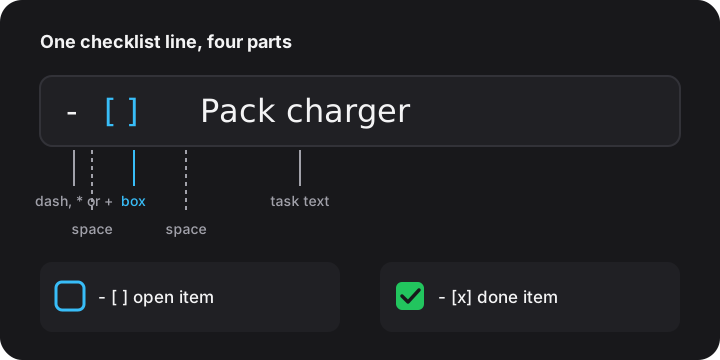
Diese Syntax ist die Regel für Aufgabenlisten aus der GitHub-Flavored-Markdown-Spezifikation, die Notiz funktioniert also in den meisten Markdown-Editoren. Die Tippfehler, die ich ständig sehe, sind []item (kein Leerzeichen im Kästchen), -[ ] item (kein Leerzeichen nach dem Strich) und - [ ]item (kein Leerzeichen vor dem Text). Keiner davon zählt als Aufgabe, bis er korrigiert ist, und „Zeilen in Aufgaben umwandeln“ repariert sie in einem Rutsch.
Eine Packliste, durchgerechnet. Sieben Punkte – Reisepass, Ladegerät, Zahnbürste, Sonnencreme, Badeanzug, Buch, Kopfhörer – mit den ersten drei abgehakt. Erledigter Anteil = 3 ÷ 7 = 0,4286, angezeigt als 3 von 7 erledigt, 43 %. Ich hake ab, sobald etwas im Koffer liegt, so stimmt der Zähler an der Haustür.
Eine Partyliste mit ein oder zwei Tippfehlern. Nimm diese Notiz:
- [x] Location buchen
- [ ] Einladungen verschicken
- [X] Kuchen bestellen
- [ ] Kerzen kaufen
* [ ] Luftballons
- [] keine Aufgabe
-[ ] keine Aufgabe
Fünf Zeilen sind gültige Aufgaben (ein Stern funktioniert wie ein Strich, und ein großes X zählt als erledigt); die letzten zwei verstoßen gegen die Regel. Ergebnis: 2 ÷ 5 = 2 von 5 erledigt, 40 %. „Erledigtes nach unten“ auf den ersten vier Zeilen lässt die offenen in ihrer ursprünglichen Reihenfolge und schiebt die erledigten nach unten: Einladungen verschicken, Kerzen kaufen, Location buchen, Kuchen bestellen. Das gilt innerhalb jedes Blocks aufeinanderfolgender Aufgabenzeilen, Überschriften und Notizen zwischen den Blöcken bleiben also, wo sie sind. „Erledigtes entfernen“ löscht die abgehakten Zeilen und bietet „Rückgängig“ an.
Mehrere Notizen, eine Liste – und eine Notiz pro Projekt
Ein einzelnes Textfeld wird binnen einer Woche zur Krimskramsschublade. Hier stehen mehrere Notizen nebeneinander in einer Liste (auf dem Handy als Seitenleiste zum Aufziehen), jede mit der ersten Zeile als Titel, solange du sie nicht umbenennst. Angeheftete Notizen stehen oben, danach kommt die zuletzt bearbeitete. Durchsuche Titel und Text, hefte an, was du täglich öffnest, und mach ein Löschen binnen zehn Sekunden rückgängig.
Meine Regel: eine Notiz pro Projekt, nicht eine pro Tag. „Küchenumbau“ enthält die Maße, die Einkaufsliste und die Fragen an den Installateur; eine Notiz pro Tag verstreut sie über ein Dutzend Titel.
Wo deine Notizen gespeichert sind und die Gewohnheit, die sie schützt
Deine Notizen bleiben in diesem Browser. Sie landen im lokalen Speicher der Website auf deinem Gerät und werden nie hochgeladen, deshalb braucht es kein Konto. Daraus folgen drei Dinge:
- Ein Browser, ein Profil, ein Gerät. Öffnest du die Seite in einem anderen Browser, in einem privaten Fenster oder auf dem Handy, siehst du eine leere Liste.
- Der Platz ist begrenzt. Browser erlauben rund 5 MiB lokalen Speicher pro Website (MDN zu Speicherkontingenten). Alle Notizen teilen ihn sich, und bei knappem Plattenplatz darf der Browser die Daten einer Website verwerfen, sofern sie keinen dauerhaften Speicher hat, den der Notizblock anfordert, sobald du eine zweite Notiz anlegst.
- Safari hat eine 7-Tage-Regel. Mit aktivierter Tracking-Prävention löscht Safari den gesamten per Skript beschreibbaren Speicher einer Website, wenn du Safari sieben Tage lang genutzt hast, ohne mit dieser Website zu interagieren (WebKit). Wer seltener als wöchentlich vorbeikommt, für den ist eine Sicherung Pflicht.
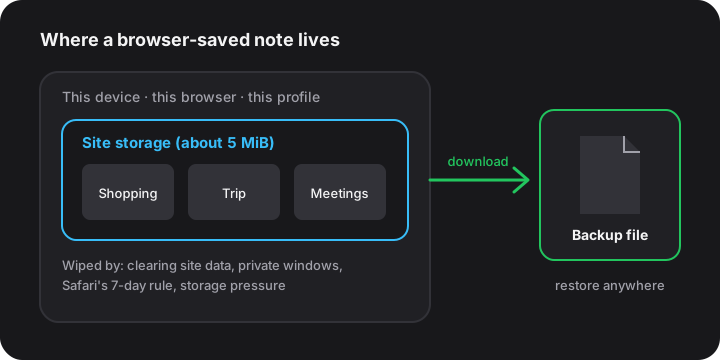
Die Gewohnheit: Lade alle Notizen einmal pro Woche oder nach jeder größeren Änderung als eine Sicherungsdatei herunter und spiel sie auf einem anderen Rechner wieder ein, wenn du umziehst. Beim Wiederherstellen wird zusammengeführt, exakte Duplikate werden übersprungen. Wenn seit sieben Tagen keine Sicherung mehr gemacht wurde und sich eine Notiz geändert hat, erinnert dich ein kleines Feld ans Herunterladen. Der Bereich „Wo die Notizen gespeichert sind“ zeigt, wie viele Notizen du hast, wie viel Platz sie ungefähr belegen, ob der Browser zugesagt hat, sie zu behalten, und wann du zuletzt gesichert hast. Bewahre hier keine Passwörter oder Kartennummern auf; jeder, der dieses Browserprofil nutzt, kann sie lesen. Die ganze Routine samt einer Checkliste „Meine Notizen sind weg“ steht in Wo Online-Notizen gespeichert sind.
Das Markdown, das sich für Notizen lohnt
Diese wenigen Zeichen decken fast jede Notiz ab, die ich schreibe:
| Du tippst | Die Vorschau zeigt |
|---|---|
# Reise | Eine Überschrift (bis zu sechs Ebenen mit mehr #) |
**dringend**, *vielleicht* | dringend, vielleicht |
~~abgesagt~~ | Durchgestrichener Text |
- Punkt / 1. Punkt | Aufzählung / nummerierte Liste |
- [ ] Aufgabe / - [x] Aufgabe | Offene / abgehakte Aufgabe |
> Zitat | Eingerücktes Zitat |
`Code` | Text in fester Zeichenbreite |
[Name](https://…) | Ein Link (nur Web- und Mail-Links) |
| a | b | | Eine Tabelle, sobald es eine Trennzeile unter der Kopfzeile gibt |
Aus Sicherheitsgründen zeigt die Vorschau rohes HTML und Bilder als einfachen Text und verweigert Links im Skript-Stil; eine vollständig getippte Webadresse wird von allein zum Link. Jede Syntax mit Beispielen und Stolperfallen steht im Markdown-Spickzettel für Notizen und Checklisten.
Besprechungsnotizen in fünf Minuten
Gute Besprechungsnotizen sind kurz. Ich schreibe drei Blöcke: die Tagesordnung als Überschriften, Beschlüsse als je einen neutralen Satz und Aufgaben als Aufgabenzeilen. Jede Aufgabe bekommt einen Namen und ein Datum, sonst ist sie keine Aufgabe:
- [ ] Überarbeitetes Budget senden — Maria — Freitag
- [x] Raum buchen — Tom — Montag
- [ ] Rechtsabteilung zur Klausel fragen — Priya — Mittwoch
- [ ] Folien teilen — Ken — Dienstag
Wechsle zur Checkliste, und der Zähler zeigt 1 ÷ 4 = 1 von 4 erledigt, 25 %. Die nächste Besprechung beginnt bei den offenen Punkten. Das fertige Layout zum Kopieren samt Varianten für ein Einzelgespräch, ein Stand-up und ein Kundengespräch steht in der Vorlage für Besprechungsnotizen.
Drucken, PDF, Download und Teilen per Link
- Drucken oder als PDF speichern. Gedruckt wird die Ansicht, in der du gerade bist. Text wird so gedruckt, wie du ihn getippt hast, mit Zeilenumbrüchen, Tabulatoren und Einrückungen, und lange Zeilen werden umbrochen. Die Checkliste druckt ☐ und ☑ unter dem Titel mit der Fortschrittszeile. Die Vorschau druckt das gerenderte Markdown.
- Als reinen Text kopieren legt die ganze Notiz in die Zwischenablage, bereit für eine E-Mail.
- Herunterladen kannst du eine einzelne Notiz als
.txtoder.mdoder alle Notizen als eine Sicherungsdatei. Eine.txt- oder.md-Datei bis 2 MB von deiner Festplatte wird als neue Notiz hinzugefügt, und eine Sicherungsdatei bis 5 MB lässt sich wiederherstellen. - Per Link teilen. Die Notiz wird komprimiert in den Teil der Adresse nach dem
#geschrieben, den Browser nicht an den Server senden. Beim Empfänger öffnet sie sich als neue Notiz in der Liste. Ein Link fasst höchstens 8000 Zeichen; eine zu lange Notiz wird mit einem Hinweis auf den Datei-Download abgelehnt, nie abgeschnitten.
Wie Zählungen und Haken berechnet werden
Die genauen Regeln:
- Zeichen sind das, was du siehst, keine Speichereinheiten: Ein Emoji mit Hautton zählt als eins, ein Buchstabe mit Akzent zählt als eins, egal wie er eingegeben wurde.
- Wörter sind Folgen von Buchstaben oder Ziffern, die der sprachbewusste Wortzerleger des Browsers findet. Allein stehende Striche und Satzzeichen sind keine Wörter. Ein simpler Zähler, der an Leerzeichen trennt, behauptet,
Buy milk - eggs - breadhabe 6 Wörter; richtig sind 4. - Zeilen = Anzahl der Zeilenumbrüche + 1.
- Aufgaben folgen der GFM-Regel von oben; der Prozentwert ist erledigt ÷ Aufgaben, auf eine ganze Zahl gerundet.
- Ganzes Wort beim Suchen heißt, dass der Treffer nicht an einen Buchstaben, eine Ziffer oder einen Unterstrich grenzt, in jedem Alphabet.
catwird inconcatnicht gefunden, undcaféwird als ganzes Wort gefunden. Die Suche ohne Beachtung der Groß-/Kleinschreibung läuft auf deinem Originaltext, die Positionen stimmen also auch nach Buchstaben wie İ. - Ersetzen fügt deinen Text wörtlich ein. Ersetzt du
USDdurch$$in10 USD + 5 USD, entsteht10 $$ + 5 $$mit 2 Ersetzungen.
Diese Fälle gehören zur Testseite des Werkzeugs und wurden unabhängig nachgerechnet:
| Eingabe | Erwartetes Ergebnis |
|---|---|
Hello — world | 2 Wörter, 13 Zeichen, 1 Zeile |
Buy milk - eggs - bread | 4 Wörter, 23 Zeichen, 1 Zeile |
one, ein Tabulator, two, ein Zeilenumbruch, three | 3 Wörter, 13 Zeichen, 2 Zeilen |
👍🏽 ok | 1 Wort, 4 Zeichen (das Emoji mit Hautton zählt als eins) |
| Die siebenzeilige Partyliste von oben | 5 Aufgaben, 2 von 5 erledigt, 40 % |
| Die Packliste von oben, 3 von 7 abgehakt | 3 von 7 erledigt, 43 % |
Alle ersetzen USD → $$ in 10 USD + 5 USD | 10 $$ + 5 $$, 2 ersetzt |
Ganzes Wort cat in concat cat suchen, Cursor am Anfang | markiert die Zeichen 7 bis 10 |
Ganzes Wort café in café au lait suchen | markiert die Zeichen 0 bis 4 |
istanbul in beliebiger Schreibweise in İstanbul istanbul suchen | markiert die Zeichen 9 bis 17 |
Ratgeber zu Notizen und Checklisten (auf Englisch)
 Markdown cheat sheet for notes and checklistsThe five-part task line, the typos that break checkboxes, and the small set of Markdown worth learning for lists and notes.7-minute read
 Meeting notes template: agenda, decisions and action itemsA plain-text template that ends in action items with one owner and one due day, plus trimmed versions for 1:1s, stand-ups and client calls.5-minute read
 Where online notes are saved - and how not to lose themBrowser-saved notes live in one profile on one device. What empties them, what Safari does after seven days, and a backup routine that takes a minute.6-minute read
Häufige Fragen zu Notizen online
Wo werden meine Notizen gespeichert?
Im lokalen Speicher deines Browsers auf diesem Gerät, unter dieser Website. Sie werden nirgendwohin hochgeladen und erscheinen deshalb nur im selben Browser und Profil, in dem du sie geschrieben hast.
Warum sind meine Notizen verschwunden?
Meist bist du in einem anderen Browser, Profil oder privaten Fenster, die Websitedaten wurden gelöscht, oder Safari hat sie nach sieben Tagen ohne Besuch entfernt. Eine ältere Version dieses Notizblocks konnte auch leer starten, obwohl der Text noch gespeichert war; die aktuelle Version sucht nach solchen Notizen und holt sie zurück in die Liste.
Kann jemand anderes meine Notizen sehen?
Nicht über das Internet, denn nichts wird an einen Server gesendet. Wer dasselbe Browserprofil auf deinem Gerät nutzt, kann sie öffnen, also bewahre hier keine Passwörter oder Kartennummern auf.
Wie lang darf eine Notiz sein?
Alle Notizen zusammen teilen sich rund 5 MiB Browserspeicher für diese Website, das ist sehr viel reiner Text. Wird der Speicher einmal voll, warnt dich das Werkzeug und bietet einen Download an.
Wie teile ich eine Notiz ohne Konto?
Erstelle einen Link: Der Text steckt im Teil der Adresse nach dem #, der nicht an den Server geht, und öffnet sich beim Empfänger als neue Notiz. Bei sehr langen Notizen schickst du stattdessen die heruntergeladene Datei.
Funktioniert es auf dem Handy?
Ja. Die Notizliste wird zur Seitenleiste zum Aufziehen, die Zeilen der Checkliste sind groß genug zum Antippen, und alles wird im Browser des Handys gespeichert. Notizen auf dem Handy und auf dem Rechner sind getrennt, solange du sie nicht per Sicherungsdatei verschiebst.